一眼睇到 CPU 活動
可以揀百分比、進度列或圖表。CPU 監察顯示整部 Mac 總容量嘅使用情況,所以全機讀數維持喺 0% 至 100%。
了解 CPU 用量 → MacStatsBar
Mac 感覺忙碌嗰陣,望一眼數據可能幫到手。喺選單列保留 CPU 同記憶體,再加入你想睇嘅讀數。MacStatsBar 將選擇放喺同一個清楚嘅地方。
免費。macOS 13 或更新版本。唔需要 App 帳戶或訂閱。
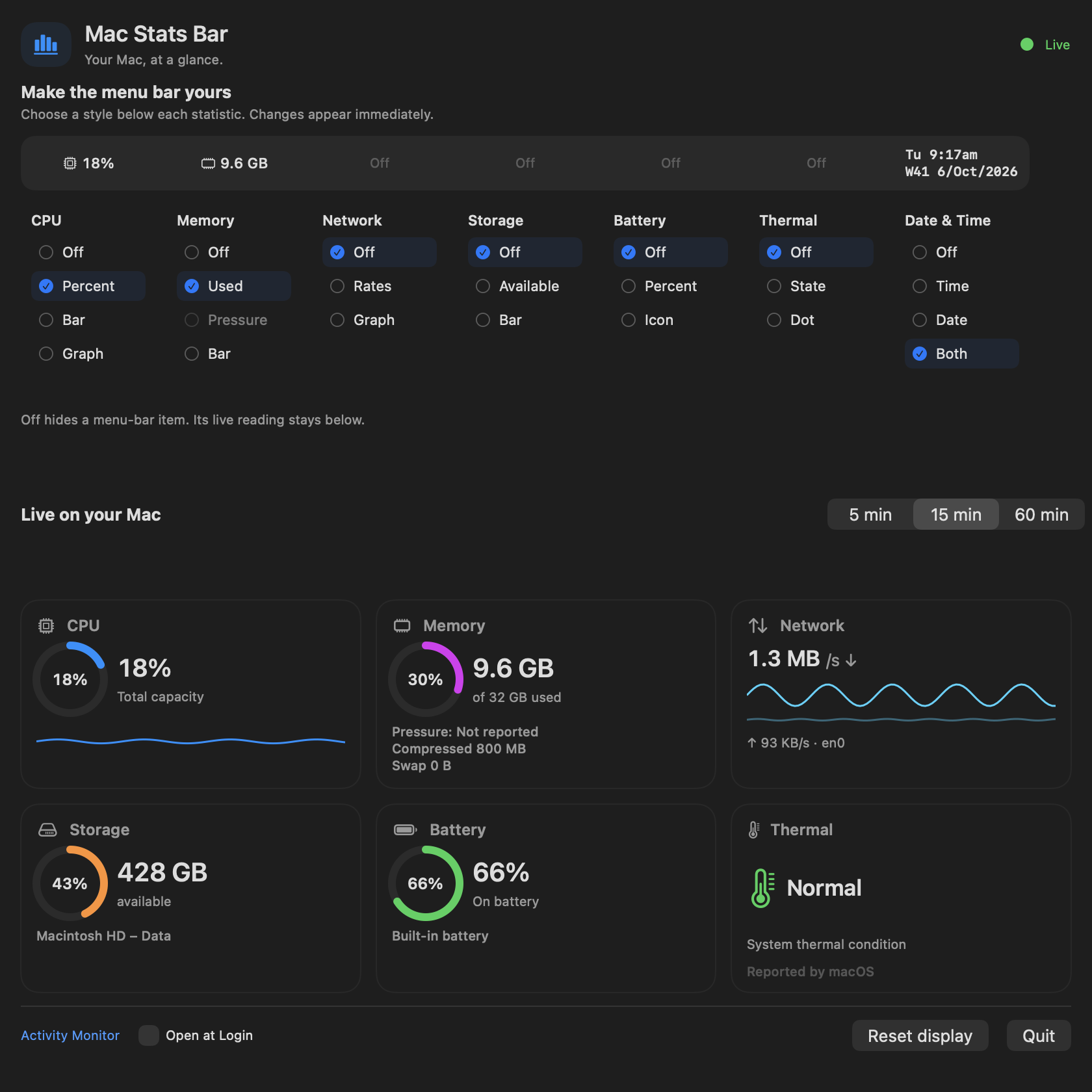
App 顯示嘅係示範讀數。你自己嘅讀數會喺你嘅 Mac 顯示。
CPU 同已用記憶體預設喺選單列顯示。有需要先加另一個讀數,或者揀 Off,令選單列保持精簡。即時資料卡仍然喺 App 入面用得到。
可以揀百分比、進度列或圖表。CPU 監察顯示整部 Mac 總容量嘅使用情況,所以全機讀數維持喺 0% 至 100%。
了解 CPU 用量 →查看估算已用記憶體,壓縮記憶體同交換空間會另外顯示。單憑已用記憶體數字高,唔代表 Mac 應付唔嚟。
更清楚咁睇記憶體 →查看目前預設路由介面嘅下載同上載速率。流量讀數顯示而家傳輸緊啲乜,同互聯網速度測試唔同。
了解網絡速率代表啲乜 →隨時睇到 Data 卷宗嘅可用空間,同內置電池電量。冇內置電池嘅桌面電腦會顯示「Not present」(冇電池)。
查看系統回報嘅 Normal(正常)、Warm(偏暖)、Hot(偏熱)或 Critical(嚴重)狀態。MacStatsBar 顯示散熱狀態,唔係以度數表示嘅溫度。
了解散熱狀態讀數 →可以加入時間、日期,或者兩者。日期顯示包括 ISO 週數,時鐘跟隨 Mac 本地時區。
每項統計都有自己一欄顯示選擇。即時資料卡喺下面,附有近期 CPU 同網絡紀錄。想多啲參考,可以揀 5、15 或 60 分鐘畫面。
App 將系統讀數同顯示選擇留喺 Mac。近期紀錄喺記憶體保留最多一小時,唔會將系統讀數傳去伺服器。
Open at Login 係自選嘅。Reset display 會將選單列樣式恢復預設,同時保留紀錄時段同登入選擇。
閱讀私隱政策 →從 MacStatsBar 打開「Activity Monitor」,查看個別程序詳情。選單列提供快速概覽;「Activity Monitor」幫你睇個別 App。
監察工具顯示而家發生緊啲乜,唔會自動清理記憶體、加快 Mac,或者改變風扇速度。
MacStatsBar 重點係精簡概覽,同一頁控制。如果比較緊 iStat Menus、iStatistica Pro 或 Stats,指南會解釋分別,唔需要因此再買多一個 App。
MacStatsBar 免費,而家就可以使用。留低電郵,登記收取下載連結。
macOS 13 或更新版本。唔需要 App 帳戶或訂閱。
係。MacStatsBar 係免費 Mac 系統監察工具,唔需要 App 帳戶或訂閱,而家就可以使用。你可以喺首頁登記收取免費下載連結。
CPU、記憶體、網絡速率、可用儲存空間、內置電池電量、散熱狀態,同日期或時間。每項都有自己嘅顯示選擇,包括 Off。CPU 同已用記憶體預設顯示;其他項目預設 Off。
可以,如果你想要免費日常系統讀數概覽。MacStatsBar 將設定同讀數放喺同一頁,唔包括精確溫度感應器、風扇控制、GPU 讀數、個別程序監察或遠端儀表板。比較指南幫你按真正需要嘅功能揀。
佢顯示 macOS 散熱狀態:Normal、Warm、Hot 或 Critical,唔會顯示以度數表示嘅 CPU 或 GPU 溫度。散熱指南會解釋呢個分別,幫你決定想睇邊種讀數。
Off 會喺選單列隱藏嗰項資料。即時讀數仍然喺 App 顯示控制下面。你可以保持選單列精簡,需要詳情嗰陣先打開 App。
有啲讀數需要新基準,所以第一次 CPU 或網絡取樣時段可能空白。睡眠同路由變更亦可能造成空隙。記憶體壓力要等 macOS 回報壓力事件先會有資料。桌面電腦電池可以顯示「Not present」。
唔會。系統讀數同顯示選擇留喺 Mac。近期紀錄喺記憶體保留最多一小時。網站自選下載電郵同支援表格,同 App 係分開嘅。
MacStatsBar 需要 macOS 13 或更新版本。App 讀取 Mac 可提供嘅資料;依賴硬件嘅讀數可能無法取得。網站截圖顯示示範數據,唔係你裝置嘅量度結果。