Dali nga pagtan-aw sa kalihokan sa CPU
Pagpili og porsiyento, bar o graph. Gipakita sa CPU monitor ang paggamit sa tibuok kapasidad sa imong Mac, busa ang pagbasa sa tibuok makina magpabilin tali sa 0% ug 100%.
Sabta ang paggamit sa CPU → MacStatsBar
Kung daw daghang gibuhat ang imong Mac, makatabang ang dali nga pagtan-aw. Ibutang duol ang CPU ug memory, dayon idugang ang mga pagbasa nga gusto nimong makita. Ang MacStatsBar maghatag og usa ka klarong lugar sa pagpili.
Libre. macOS 13 o mas bag-o. Walay account sa app o subscription.
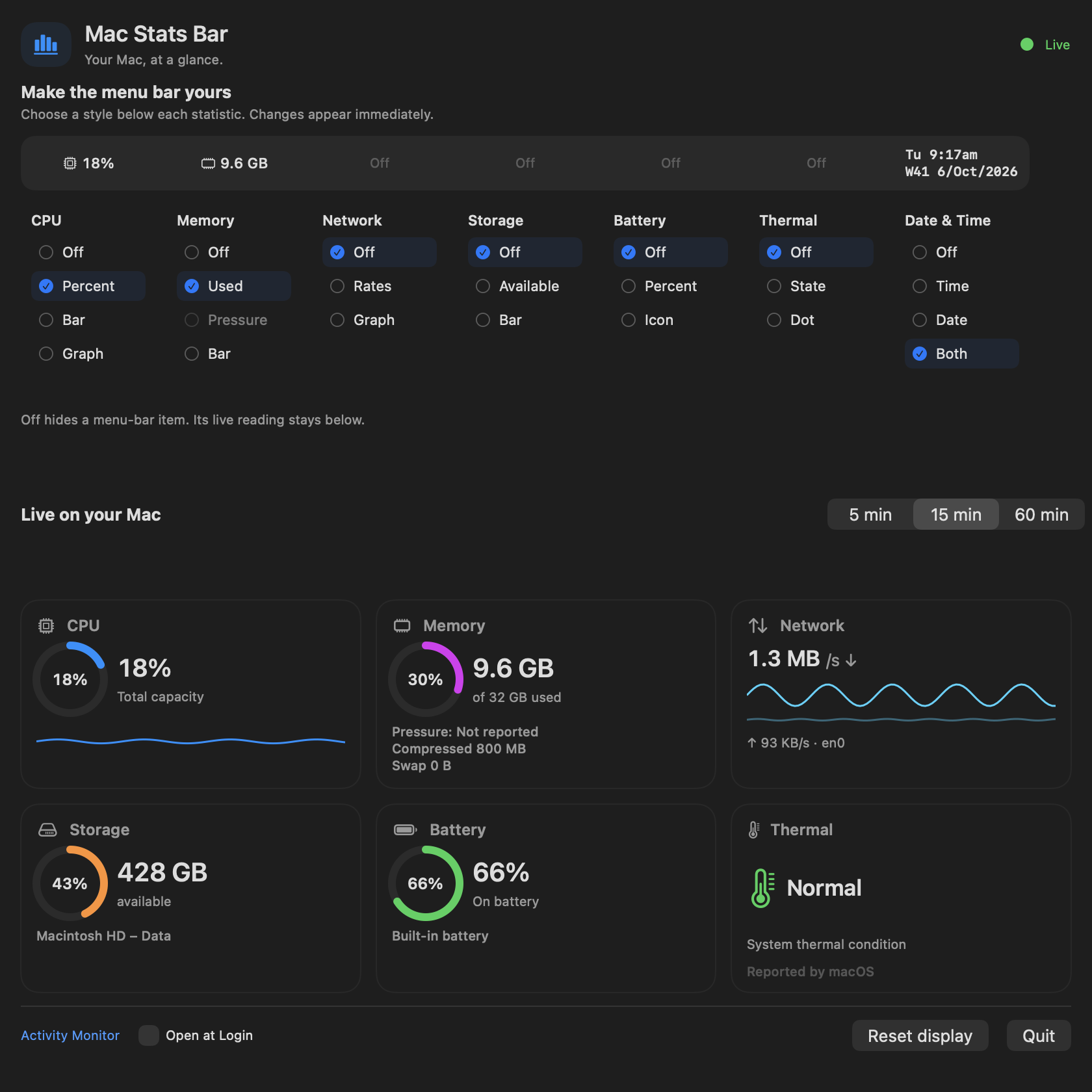
Mga pananglitan nga pagbasa nga gipakita sa app. Ang imong kaugalingong mga pagbasa mogawas sa imong Mac.
Magsugod ang CPU ug gigamit nga memory sa imong menu bar. Pagdugang og laing pagbasa kung mapuslanon, o pilia ang Off aron gamay ra ang bar. Magpabiling anaa sa app ang live nga mga card.
Pagpili og porsiyento, bar o graph. Gipakita sa CPU monitor ang paggamit sa tibuok kapasidad sa imong Mac, busa ang pagbasa sa tibuok makina magpabilin tali sa 0% ug 100%.
Sabta ang paggamit sa CPU →Tan-awa ang gibanabanang gigamit nga memory, nga lahi nga gipakita ang compressed memory ug swap. Ang taas nga numero sa gigamit nga memory lamang dili pasabot nga naglisod ang imong Mac.
Mas klarong pagbasa sa memory →Tan-awa ang katulin sa download ug upload sa aktibong interface sa default route. Ang pagbasa sa trapiko nagpakita sa naglihok karon; lahi kini sa pagsulay sa katulin sa internet.
Tan-awa ang kahulogan sa mga katulin sa network →Ipadayon nga makita ang anaa nga luna sa imong Data volume ug charge sa built-in nga baterya. Ang desktop nga walay built-in nga baterya magpakita og Not present.
Tan-awa ang Normal, Warm, Hot o Critical sumala sa gitaho sa sistema. Gipakita sa MacStatsBar ang kahimtang sa kainit imbis temperatura sa degrees.
Sabta ang pagbasa sa kahimtang sa kainit →Idugang ang oras, petsa o ang duha. Ang display sa petsa naglakip sa numero sa semana sa ISO, ug ang orasan mosunod sa lokal nga time zone sa imong Mac.
Ang matag estadistika adunay kaugalingong column sa mga kapilian sa display. Ang live nga mga card naa sa ubos, uban sa bag-ong kasaysayan sa CPU ug network. Pagpili og 5, 15 o 60-ka-minuto nga view kung makatabang ang gamayng dugang nga konteksto.
Gitipigan sa app ang mga pagbasa sa sistema ug mga kapilian sa display sa imong Mac. Magpabilin sa memory ang bag-ong kasaysayan hangtod usa ka oras. Dili niini ipadala ang imong mga pagbasa sa sistema ngadto sa server.
Opsiyonal ang Open at Login. Ibalik sa Reset display ang mga estilo sa menu bar sa ilang default samtang gipabilin ang imong mga kapilian sa yugto sa kasaysayan ug pag-login.
Basaha ang palisiya sa pribasiya →Ablihi ang Activity Monitor gikan sa MacStatsBar para sa mga detalye sa matag proseso. Ang menu bar maghatag og dali nga kinatibuk-ang view; ang Activity Monitor makatabang sa pagtan-aw sa tagsa-tagsa nga mga app.
Ang monitor magpakita sa nahitabo. Dili kini awtomatikong molimpyo sa memory, mopaspas sa imong Mac o mousab sa katulin sa mga fan.
Nagtutok ang MacStatsBar sa gamay nga kinatibuk-ang view ug usa ka panid sa mga kontrol. Kung nagtandi ka sa iStat Menus, iStatistica Pro o Stats, kining mga giya magpasabot sa mga kalainan nga walay pagdugang og laing paliton sa desisyon.
Yano nga adlaw-adlaw nga mga pagbasa, o mas detalyadong mga himan sa pagmonitor.
Basaha ang pagtandi →Menu bar o mas lapad nga dashboardItandi ang libreng kinatibuk-ang view sa mas lapad nga koleksiyon sa mga himan sa pagmonitor.
Basaha ang pagtandi →Duha ka libreng pamaagiPagpili sumala sa mga pagbasa ug kontrol nga gusto nimong gamiton.
Basaha ang pagtandi →Libre ang MacStatsBar ug anaa na karon. Ibilin ang imong email aron mangayo sa download link.
macOS 13 o mas bag-o. Walay account sa app o subscription.
Oo. Ang MacStatsBar usa ka libreng monitor sa sistema sa Mac nga walay gikinahanglang account sa app o subscription. Anaa na kini karon. Mahimo kang mangayo sa libreng download link sa homepage.
CPU, memory, mga katulin sa network, anaa nga storage, charge sa built-in nga baterya, kahimtang sa kainit, ug petsa o oras. Ang matag usa adunay kaugalingong mga kapilian sa display, lakip ang Off. Magsugod nga makita ang CPU ug gigamit nga memory; magsugod sa Off ang ubang mga item.
Oo, kung gusto ka og libreng kinatibuk-ang view sa adlaw-adlaw nga mga pagbasa sa sistema. Gipabilin sa MacStatsBar ang setup ug mga pagbasa sa usa ka panid. Wala niini ang eksaktong mga sensor sa temperatura, pagkontrol sa fan, pagbasa sa GPU, pagmonitor sa matag proseso o remote nga mga dashboard. Ang mga giya sa pagtandi makatabang sa pagpili sumala sa mga bahin nga imong gikinahanglan.
Gipakita niini ang kahimtang sa kainit sa macOS isip Normal, Warm, Hot o Critical. Dili niini ipakita ang mga temperatura sa CPU o GPU sa degrees. Gipasabot sa giya sa kahimtang sa kainit kini nga kalainan aron makadesisyon ka kung unsang klase sa pagbasa imong gusto.
Itago sa Off kana nga item gikan sa menu bar. Magpabilin ang live nga pagbasa niini sa app ubos sa mga kontrol sa display. Mahimo nimong ipabilin nga gamay ang menu bar ug ablihan ang app kung gusto ka og dugang nga detalye.
Adunay mga pagbasa nga nagkinahanglan og bag-ong basihan, busa mahimong blangko ang unang interval sa CPU o network. Mahimo usab nga adunay mga gintang human sa sleep ug mga kausaban sa route. Magpabiling dili anaa ang memory pressure hangtod magreport ang macOS og pressure event. Mahimong magpakita ang desktop og Not present sa baterya.
Dili. Magpabilin sa imong Mac ang mga pagbasa sa sistema ug mga kapilian sa display. Gitipig sa memory ang bag-ong kasaysayan hangtod usa ka oras. Lahi sa app ang opsiyonal nga email sa download ug porma sa tabang sa website.
Nagkinahanglan ang MacStatsBar og macOS 13 o mas bag-o. Gibasa sa app ang impormasyon nga anaa gikan sa imong Mac; mahimong dili anaa ang mga pagbasa nga nagdepende sa hardware. Ang mga screenshot sa website nagpakita og pananglitan nga datos imbis mga sukod gikan sa imong device.