Actividad de CPU de un vistazo
Elige un porcentaje, una barra o un gráfico. El monitor de CPU muestra el uso respecto a la capacidad total del Mac, así que la lectura del equipo completo se mantiene entre el 0% y el 100%.
Entiende el uso de CPU → MacStatsBar
Cuando tu Mac parece ocupado, una consulta rápida puede ayudar. Mantén a mano la CPU y la memoria y añade las lecturas que quieras ver. MacStatsBar ofrece un lugar claro para elegir.
Gratis. macOS 13 o posterior. Sin cuenta ni suscripción de la app.
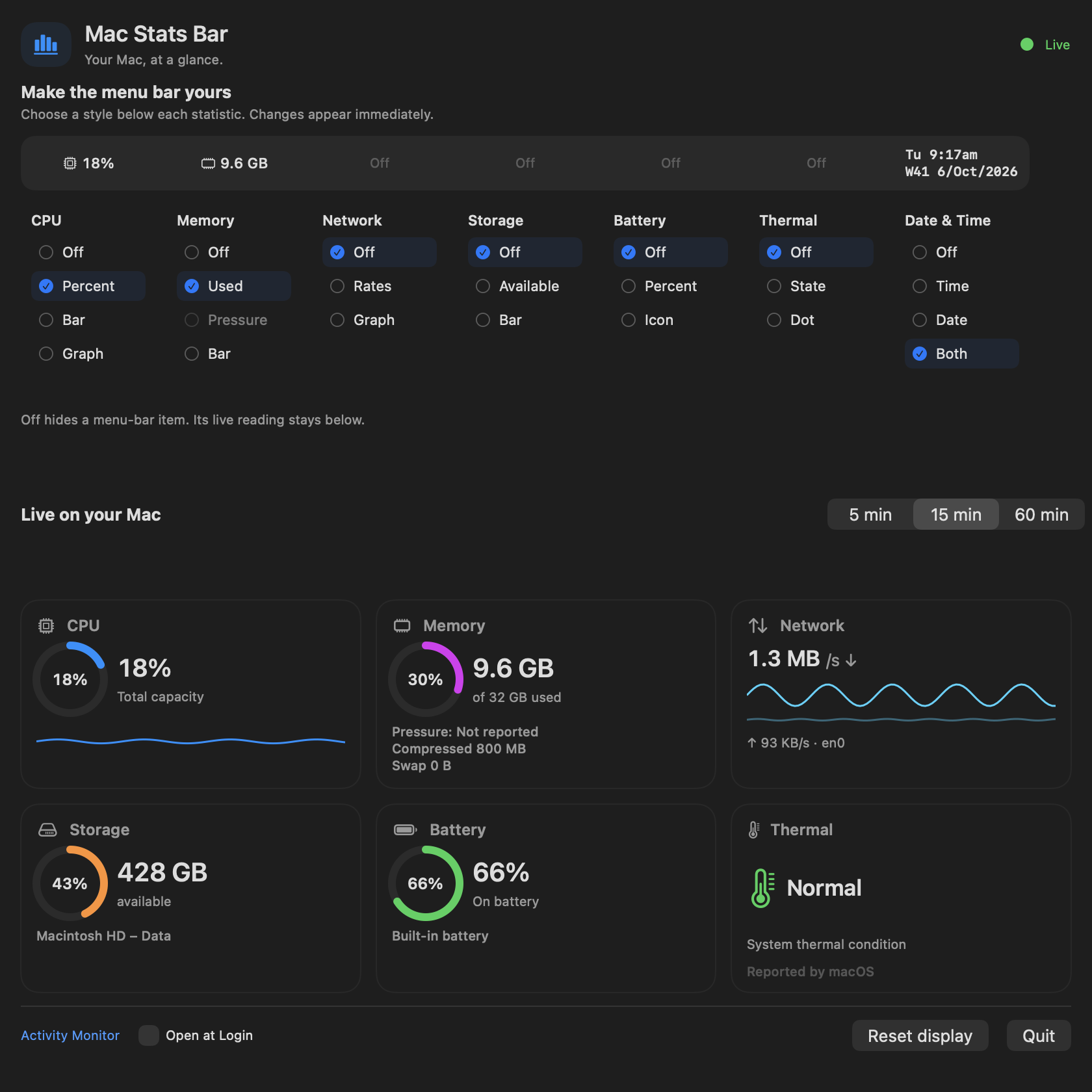
Lecturas de ejemplo en la app. Tus propias lecturas aparecen en tu Mac.
La CPU y la memoria usada aparecen de inicio en la barra de menús. Añade otra lectura cuando sea útil o elige Off para mantener la barra compacta. Las tarjetas en directo siguen disponibles en la app.
Elige un porcentaje, una barra o un gráfico. El monitor de CPU muestra el uso respecto a la capacidad total del Mac, así que la lectura del equipo completo se mantiene entre el 0% y el 100%.
Entiende el uso de CPU →Ve la memoria usada estimada, con la memoria comprimida y el intercambio mostrados por separado. Una cifra alta de memoria usada por sí sola no significa que el Mac tenga dificultades.
Lee la memoria con más claridad →Observa las velocidades de descarga y subida de la interfaz activa de la ruta predeterminada. Una lectura de tráfico muestra lo que se está moviendo ahora; es distinta de una prueba de velocidad de internet.
Qué significan las velocidades de red →Mantén a la vista el espacio disponible del volumen Data y la carga de la batería integrada. Un equipo de escritorio sin batería integrada muestra No presente.
Ve Normal, Cálido, Caliente o Crítico según lo que informe el sistema. MacStatsBar muestra el estado térmico en lugar de una temperatura en grados.
Entiende la lectura térmica →Añade la hora, la fecha o ambas. La fecha incluye un número de semana ISO y el reloj sigue la zona horaria local del Mac.
Cada estadística tiene su propia columna de opciones de visualización. Las tarjetas en directo están debajo, con el historial reciente de CPU y red. Elige una vista de 5, 15 o 60 minutos cuando te ayude tener algo más de contexto.
La app mantiene las lecturas del sistema y las opciones de visualización en tu Mac. El historial reciente se conserva en memoria hasta una hora. No envía las lecturas del sistema a un servidor.
Open at Login es opcional. Reset display devuelve los estilos de la barra de menús a sus valores predeterminados y conserva tus opciones de período del historial e inicio de sesión.
Leer la política de privacidad →Abre el Monitor de Actividad desde MacStatsBar para ver detalles por proceso. La barra de menús da una vista general rápida; el Monitor de Actividad ayuda a examinar apps individuales.
Un monitor muestra lo que está pasando. No limpia la memoria automáticamente, ni acelera el Mac ni cambia la velocidad de los ventiladores.
MacStatsBar se centra en una vista general compacta y una página de controles. Si comparas iStat Menus, iStatistica Pro o Stats, estas guías explican las diferencias sin añadir otra compra a la decisión.
Lecturas cotidianas sencillas o herramientas de supervisión más detalladas.
Leer la comparación →Barra de menús o panel más amplioCompara la vista general gratuita con un conjunto más amplio de herramientas de supervisión.
Leer la comparación →Dos enfoques gratuitosElige según las lecturas y los controles que quieras usar.
Leer la comparación →MacStatsBar es gratis y ya está disponible. Deja tu correo para solicitar el enlace de descarga.
macOS 13 o posterior. Sin cuenta ni suscripción de la app.
Sí. MacStatsBar es un monitor gratuito del sistema del Mac que no requiere cuenta ni suscripción de la app. Ya está disponible. Puedes solicitar el enlace de descarga gratuita en la página de inicio.
CPU, memoria, velocidades de red, almacenamiento disponible, carga de la batería integrada, estado térmico y fecha u hora. Cada uno tiene sus propias opciones de visualización, incluida Off. La CPU y la memoria usada aparecen de inicio; los demás elementos empiezan en Off.
Sí, si quieres una vista general gratuita de lecturas cotidianas del sistema. MacStatsBar mantiene la configuración y las lecturas en una página. No incluye sensores de temperatura exacta, control de ventiladores, lecturas de GPU, supervisión por proceso ni paneles remotos. Las guías de comparación ayudan a elegir según las funciones que realmente necesitas.
Muestra el estado térmico de macOS como Normal, Cálido, Caliente o Crítico. No muestra temperaturas de CPU o GPU en grados. La guía térmica explica la diferencia para que puedas decidir qué tipo de lectura quieres.
Off oculta ese elemento de la barra de menús. Su lectura en directo permanece en la app, debajo de los controles de visualización. Puedes mantener pequeña la barra y abrir la app cuando quieras más detalle.
Algunas lecturas necesitan una nueva base, así que el primer intervalo de CPU o red puede estar vacío. El reposo y los cambios de ruta también pueden dejar huecos. La presión de memoria no está disponible hasta que macOS informa de un evento de presión. Un equipo de escritorio puede mostrar No presente para la batería.
No. Las lecturas del sistema y las opciones de visualización se quedan en tu Mac. El historial reciente se conserva en memoria hasta una hora. El correo opcional de descarga y el formulario de ayuda de la web son independientes de la app.
MacStatsBar requiere macOS 13 o posterior. La app lee la información disponible del Mac; las lecturas que dependen del hardware pueden no estar disponibles. Las capturas de la web muestran datos de ejemplo, no mediciones de tu dispositivo.