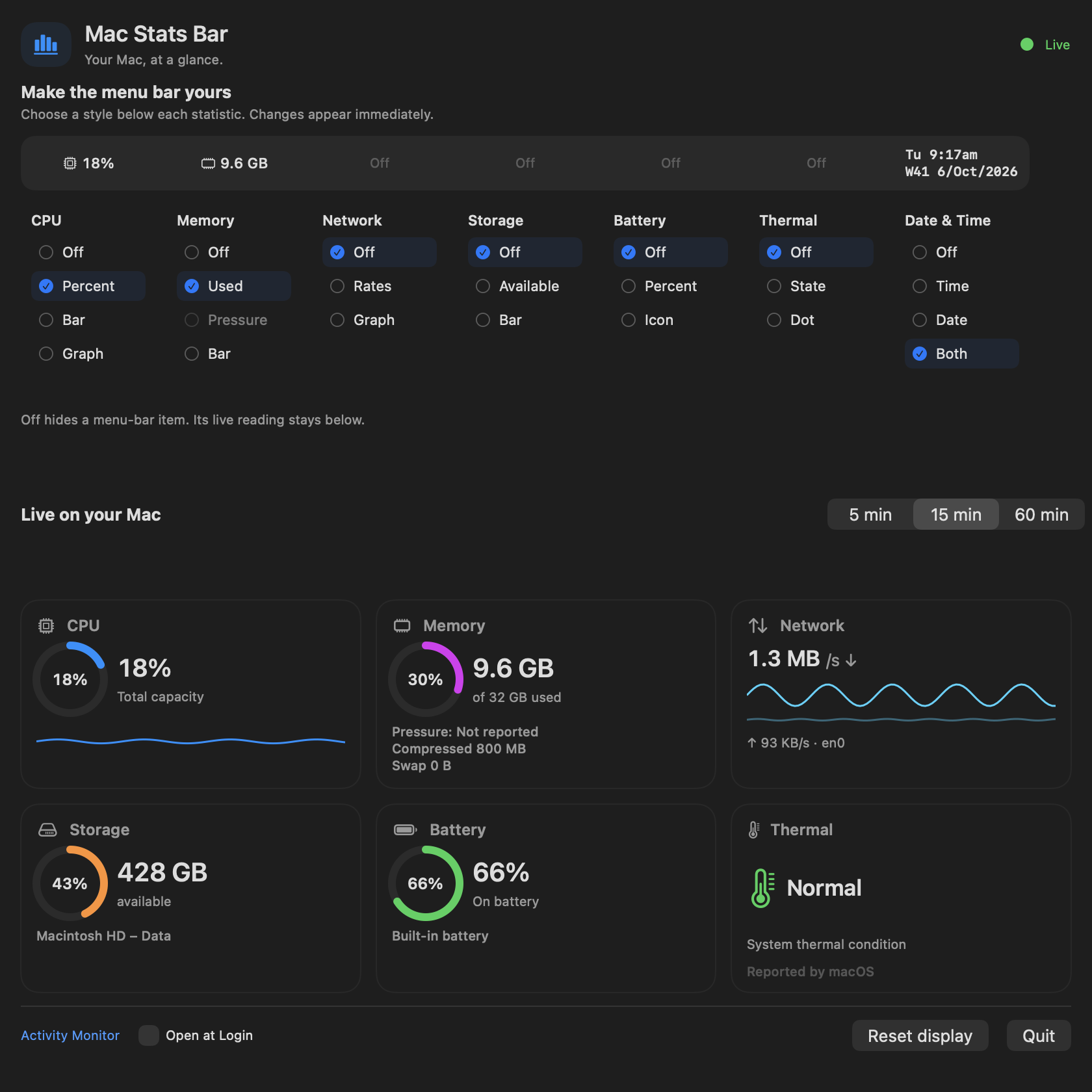
Когда Mac кажется загруженным, быстрый взгляд на показатели может помочь. Держите процессор и память рядом, затем добавьте то, что хотите видеть. MacStatsBar даёт одно понятное место для выбора.
Бесплатно. macOS 13 или новее. Без аккаунта приложения и подписки.
Как выглядит приложение для Mac
Примеры показателей в приложении. Ваши собственные показатели появляются на вашем Mac.
$0Бесплатное использование
1Страница настроек и показателей
5 / 15 / 60Просмотр истории по минутам
ЛокальноСистемные показатели остаются на вашем Mac
Начните с полезных вам показателей
Немного контекста, пока вы продолжаете работать.
Процессор и используемая память сразу видны в строке меню. Добавьте другой показатель, когда он полезен, или выберите Off, чтобы строка оставалась компактной. Карточки с текущими данными доступны в приложении.
01
Активность процессора с первого взгляда
Выберите процент, полосу или график. Монитор процессора показывает использование всей вычислительной мощности Mac, поэтому общий показатель остаётся в пределах от 0% до 100%.
Смотрите оценку используемой памяти, а сжатую память и подкачку отдельно. Высокий показатель используемой памяти сам по себе не означает, что Mac испытывает трудности.
Следите за скоростью загрузки и отправки на активном интерфейсе маршрута по умолчанию. Показатель трафика отражает текущую передачу данных; он отличается от теста скорости интернета.
Держите на виду доступное место на томе Data и заряд встроенной батареи. На настольном Mac без встроенной батареи показано «Отсутствует».
05
Тепловое состояние от macOS
Смотрите состояние «Нормальное», «Тёплое», «Горячее» или «Критическое», которое сообщает система. MacStatsBar показывает тепловое состояние, а не температуру в градусах.
Добавьте время, дату или оба показателя. Отображение даты включает номер недели ISO, а часы используют местный часовой пояс Mac.
Посмотрите, где что находится
Выбирайте сверху. Смотрите показатели снизу.
У каждого показателя свой столбец вариантов отображения. Под ним находятся карточки с текущими данными и недавней историей процессора и сети. Выберите период 5, 15 или 60 минут, когда нужно чуть больше контекста.
Снимки приложения для Mac с примерами показателей. Выберите Off, чтобы скрыть пункт строки меню, сохранив его карточку с текущими данными.
Понятная отправная точка
Ваши показатели могут оставаться на вашем Mac.
Приложение хранит системные показатели и настройки отображения на вашем Mac. Недавняя история остаётся в памяти до часа. Системные показатели не отправляются на сервер.
Open at Login можно включить по желанию. Reset display возвращает стандартные стили строки меню, сохраняя выбранный период истории и настройку запуска при входе.
Откройте Activity Monitor из MacStatsBar для сведений об отдельных процессах. Строка меню даёт быстрый обзор, а Activity Monitor помогает изучить отдельные приложения.
Монитор показывает происходящее. Он не очищает память автоматически, не ускоряет Mac и не меняет скорость вентиляторов.
Сравните перед выбором
Бесплатная альтернатива iStat Menus для повседневных показателей.
MacStatsBar сосредоточен на компактном обзоре и одной странице управления. Если сравниваете iStat Menus, iStatistica Pro или Stats, эти руководства объясняют различия, не добавляя ещё одну покупку к решению.
MacStatsBar бесплатен и уже доступен. Оставьте электронную почту, чтобы запросить ссылку для скачивания.
macOS 13 или новее. Без аккаунта приложения и подписки.
Что вам, возможно, интересно
Прежде чем добавить приложение в строку меню.
MacStatsBar бесплатен?
Да. MacStatsBar является бесплатным системным монитором для Mac без обязательного аккаунта приложения или подписки. Он уже доступен. Ссылку на бесплатное скачивание можно запросить на главной странице.
Что можно показывать в строке меню Mac?
Процессор, память, скорости сети, доступное место, заряд встроенной батареи, тепловое состояние, дату или время. У каждого свои варианты отображения, включая Off. Процессор и используемая память видны изначально; остальные пункты изначально выключены через Off.
Подходит ли он как альтернатива iStat Menus или iStatistica Pro?
Да, если нужен бесплатный обзор повседневных системных показателей. MacStatsBar держит настройки и показатели на одной странице. В нём нет точных датчиков температуры, управления вентиляторами, показателей GPU, мониторинга отдельных процессов или удалённых панелей. Сравнения помогут выбрать по действительно нужным возможностям.
Может ли MacStatsBar показывать температуру процессора?
Он показывает тепловое состояние macOS как «Нормальное», «Тёплое», «Горячее» или «Критическое». Температуры CPU или GPU в градусах не отображаются. Руководство по тепловому состоянию объясняет различие, чтобы вы могли выбрать нужный вид показателя.
Отключит ли Off карточку с текущими данными?
Off скрывает этот пункт из строки меню. Его текущий показатель остаётся в приложении под настройками отображения. Можно сохранить компактную строку меню и открывать приложение для подробностей.
Почему вместо показателя может быть прочерк или недоступное значение?
Некоторым показателям нужны свежие исходные данные, поэтому первый интервал процессора или сети может быть пустым. Сон и смена маршрута тоже могут оставлять пропуски. Нагрузка на память остаётся недоступной, пока macOS не сообщит о соответствующем событии. На настольном Mac для батареи может быть указано «Отсутствует».
Отправляет ли приложение системные показатели куда-либо?
Нет. Системные показатели и настройки отображения остаются на вашем Mac. Недавняя история хранится в памяти до часа. Необязательный запрос ссылки по почте и форма поддержки на сайте не связаны с приложением.
Какая версия macOS нужна?
MacStatsBar требует macOS 13 или новее. Приложение читает доступные сведения вашего Mac; зависящие от оборудования показатели могут быть недоступны. Снимки на сайте показывают примеры данных, а не измерения с вашего устройства.
 MacStatsBar