Atividade da CPU numa consulta rápida
Escolha uma percentagem, uma barra ou um gráfico. O monitor da CPU mostra a utilização da capacidade total do Mac, por isso a leitura da máquina inteira fica entre 0% e 100%.
Compreender a utilização da CPU → MacStatsBar
Quando o Mac parece ocupado, uma consulta rápida pode ajudar. Tenha a CPU e a memória à mão e acrescente as leituras que quer ver. O MacStatsBar dá-lhe um lugar claro para escolher.
Gratuito. macOS 13 ou posterior. Sem conta da aplicação nem subscrição.
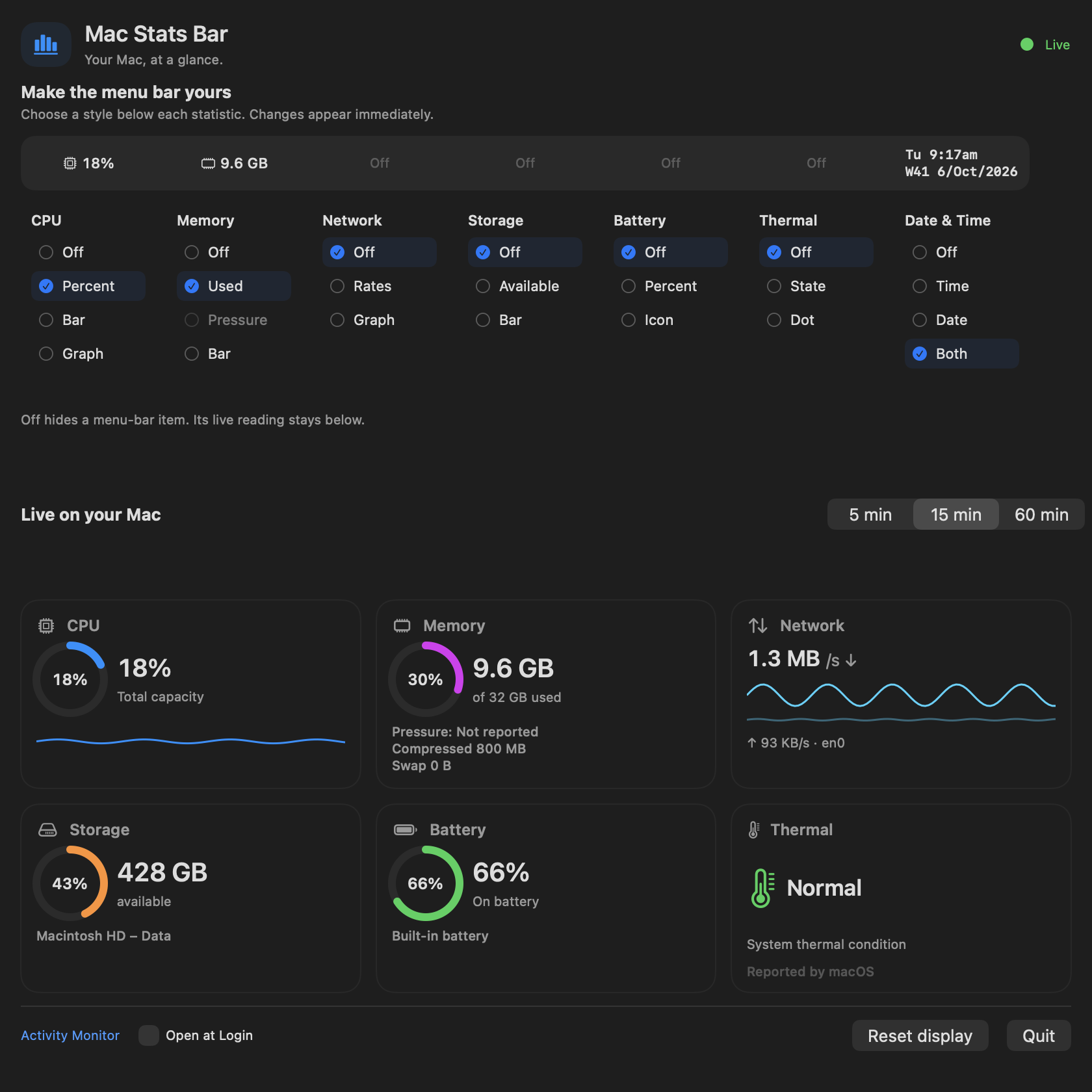
Leituras de exemplo na aplicação. As suas próprias leituras aparecem no Mac.
A CPU e a memória usada aparecem inicialmente na barra de menus. Acrescente outra leitura quando for útil ou escolha Off para manter a barra compacta. Os cartões com leituras em tempo real continuam disponíveis na aplicação.
Escolha uma percentagem, uma barra ou um gráfico. O monitor da CPU mostra a utilização da capacidade total do Mac, por isso a leitura da máquina inteira fica entre 0% e 100%.
Compreender a utilização da CPU →Veja a estimativa da memória usada, com memória comprimida e swap apresentados separadamente. Um valor elevado de memória usada, por si só, não significa que o Mac esteja com dificuldades.
Ler a memória com mais clareza →Acompanhe as velocidades de transferência e envio da interface ativa da rota predefinida. Uma leitura de tráfego mostra o que está a circular agora; é diferente de um teste de velocidade da internet.
Ver o que significam as velocidades de rede →Mantenha à vista o espaço disponível no volume Data e a carga da bateria integrada. Um computador de secretária sem bateria integrada mostra Não presente.
Veja Normal, Quente, Muito quente ou Crítico, conforme indicado pelo sistema. O MacStatsBar mostra o estado térmico, em vez de uma temperatura em graus.
Compreender a leitura térmica →Acrescente a hora, a data ou ambas. A apresentação da data inclui um número de semana ISO, e o relógio segue o fuso horário local do Mac.
Cada estatística tem a sua própria coluna de opções de apresentação. Os cartões em tempo real ficam por baixo, com histórico recente da CPU e da rede. Escolha uma vista de 5, 15 ou 60 minutos quando um pouco mais de contexto ajudar.
A aplicação mantém as leituras do sistema e as opções de apresentação no Mac. O histórico recente fica na memória até uma hora. Não envia as leituras do sistema para um servidor.
Open at Login é opcional. Reset display repõe os estilos predefinidos da barra de menus, mantendo as suas escolhas de intervalo de histórico e início de sessão.
Ler a política de privacidade →Abra o Monitor de Atividade a partir do MacStatsBar para detalhes por processo. A barra de menus dá-lhe uma visão rápida; o Monitor de Atividade ajuda a examinar aplicações individuais.
Um monitor mostra o que está a acontecer. Não limpa a memória automaticamente, não acelera o Mac nem altera a velocidade das ventoinhas.
O MacStatsBar centra-se numa visão compacta e numa página de controlos. Se está a comparar iStat Menus, iStatistica Pro ou Stats, estes guias explicam as diferenças sem acrescentar outra compra à decisão.
Leituras simples do dia a dia ou ferramentas de monitorização mais detalhadas.
Ler a comparação →Barra de menus ou painel mais abrangenteCompare a visão gratuita com um conjunto mais abrangente de ferramentas de monitorização.
Ler a comparação →Duas abordagens gratuitasEscolha em função das leituras e dos controlos que quer usar.
Ler a comparação →O MacStatsBar é gratuito e já está disponível. Deixe o email para pedir a ligação de transferência.
macOS 13 ou posterior. Sem conta da aplicação nem subscrição.
Sim. O MacStatsBar é um monitor de sistema gratuito para Mac, sem conta da aplicação nem subscrição obrigatórias. Já está disponível. Pode pedir a ligação de transferência gratuita na página inicial.
CPU, memória, velocidades de rede, armazenamento disponível, carga da bateria integrada, estado térmico e data ou hora. Cada um tem as suas opções de apresentação, incluindo Off. A CPU e a memória usada começam visíveis; os outros itens começam em Off.
Sim, se quer uma visão gratuita das leituras do sistema no dia a dia. O MacStatsBar mantém a configuração e as leituras numa página. Não inclui sensores de temperatura exata, controlo de ventoinhas, leituras da GPU, monitorização por processo nem painéis remotos. Os guias de comparação ajudam a escolher em função das funcionalidades de que precisa.
Mostra o estado térmico do macOS como Normal, Quente, Muito quente ou Crítico. Não mostra temperaturas da CPU ou da GPU em graus. O guia térmico explica esta distinção para poder decidir que tipo de leitura pretende.
Off oculta esse item da barra de menus. A leitura em tempo real continua na aplicação, abaixo dos controlos de apresentação. Pode manter a barra de menus pequena e abrir a aplicação quando quiser mais detalhes.
Algumas leituras precisam de uma nova referência, por isso o primeiro intervalo da CPU ou da rede pode estar em branco. A suspensão e as alterações de rota também podem deixar lacunas. A pressão de memória fica indisponível até o macOS comunicar um evento de pressão. Um computador de secretária pode mostrar Não presente para a bateria.
Não. As leituras do sistema e as opções de apresentação ficam no Mac. O histórico recente é mantido na memória até uma hora. O email opcional de transferência e o formulário de apoio do site são separados da aplicação.
O MacStatsBar requer macOS 13 ou posterior. A aplicação lê a informação disponível no Mac; as leituras dependentes do hardware podem estar indisponíveis. As capturas do site mostram dados de exemplo, em vez de medições do seu dispositivo.