Aktywność CPU na pierwszy rzut oka
Wybierz procent, pasek lub wykres. Monitor CPU pokazuje użycie całkowitych zasobów CPU Maca, więc odczyt całego komputera pozostaje między 0% a 100%.
Zrozum użycie CPU → MacStatsBar
Gdy Mac wydaje się obciążony, szybkie spojrzenie może pomóc. Miej CPU i pamięć pod ręką, a potem dodaj odczyty, które chcesz widzieć. MacStatsBar daje jedno przejrzyste miejsce do wyboru.
Za darmo. macOS 13 lub nowszy. Bez konta aplikacji i subskrypcji.
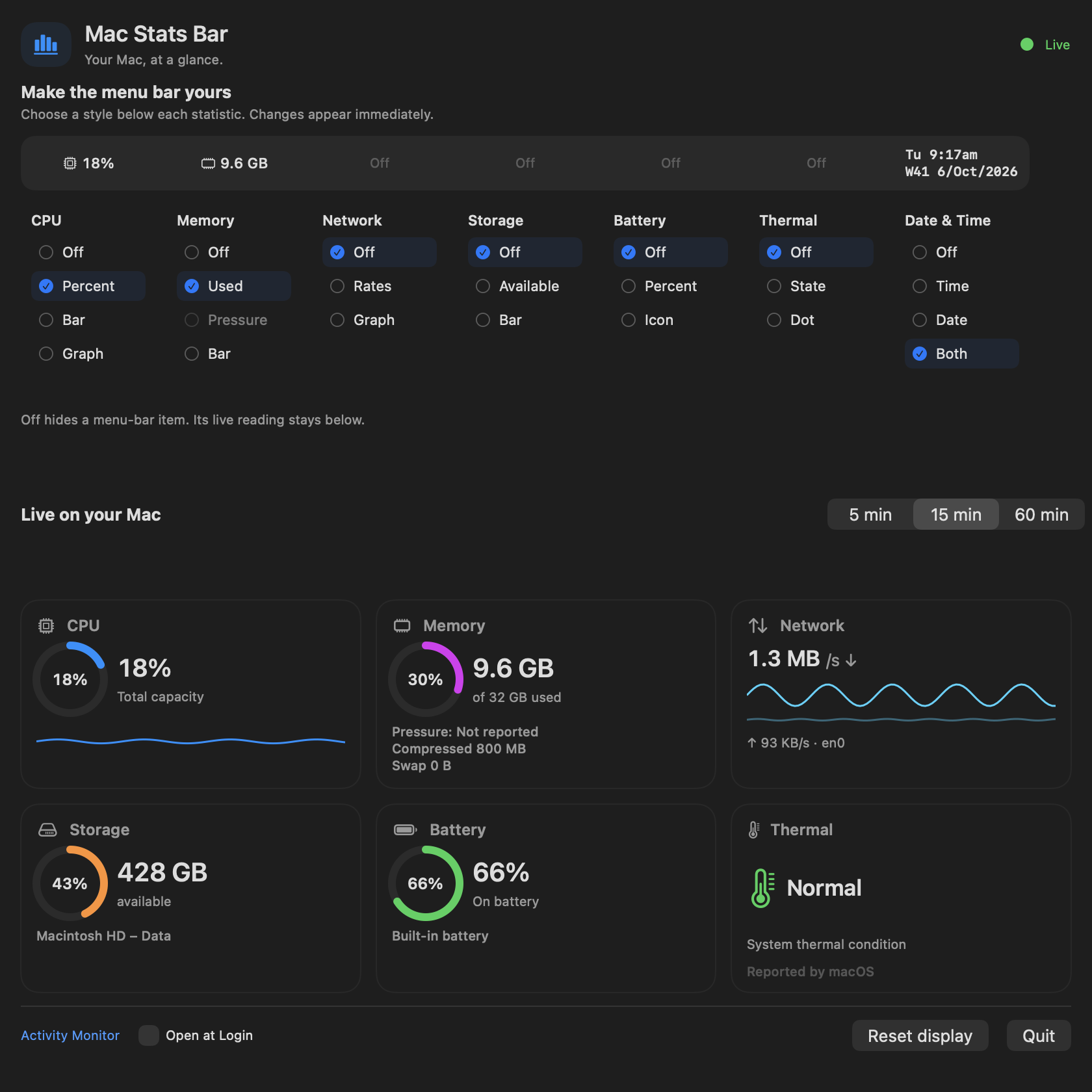
Przykładowe odczyty pokazane w aplikacji. Twoje własne odczyty pojawiają się na Twoim Macu.
CPU i używana pamięć są od początku widoczne na pasku menu. Dodaj kolejny odczyt, gdy jest przydatny, lub wybierz Off, aby zachować niewielki pasek. Bieżące karty pozostają dostępne w aplikacji.
Wybierz procent, pasek lub wykres. Monitor CPU pokazuje użycie całkowitych zasobów CPU Maca, więc odczyt całego komputera pozostaje między 0% a 100%.
Zrozum użycie CPU →Sprawdzaj szacowaną używaną pamięć, z pamięcią skompresowaną i swapem pokazanymi osobno. Sama wysoka wartość używanej pamięci nie oznacza, że Mac sobie nie radzi.
Czytaj odczyty pamięci ze zrozumieniem →Obserwuj szybkości pobierania i wysyłania aktywnego interfejsu domyślnej trasy. Odczyt ruchu pokazuje bieżący przepływ danych; różni się od testu szybkości internetu.
Sprawdź, co oznaczają szybkości sieci →Miej na widoku dostępne miejsce na woluminie Data i poziom naładowania wbudowanej baterii. Komputer stacjonarny bez wbudowanej baterii pokazuje Not present.
Sprawdzaj Normal, Warm, Hot lub Critical według informacji systemu. MacStatsBar pokazuje stan termiczny, a nie temperaturę w stopniach.
Zrozum odczyt termiczny →Dodaj czas, datę lub jedno i drugie. Wyświetlana data zawiera numer tygodnia ISO, a zegar korzysta z lokalnej strefy czasowej Maca.
Każda statystyka ma własną kolumnę opcji wyświetlania. Pod nimi znajdują się bieżące karty z niedawną historią CPU i sieci. Wybierz widok 5, 15 lub 60 minut, gdy przyda się nieco więcej kontekstu.
Aplikacja przechowuje odczyty systemu i opcje wyświetlania na Macu. Niedawna historia pozostaje w pamięci przez maksymalnie godzinę. Odczyty systemu nie są wysyłane na serwer.
Open at Login jest opcjonalne. Reset display przywraca domyślne style paska menu, zachowując wybór zakresu historii i uruchamiania po zalogowaniu.
Przeczytaj politykę prywatności →Otwórz Monitor aktywności z MacStatsBar, aby poznać szczegóły procesów. Pasek menu daje szybki przegląd; Monitor aktywności pomaga przyjrzeć się poszczególnym aplikacjom.
Monitor pokazuje, co się dzieje. Nie czyści automatycznie pamięci, nie przyspiesza Maca ani nie zmienia szybkości wentylatorów.
MacStatsBar skupia się na niewielkim przeglądzie i jednej stronie ustawień. Jeśli porównujesz iStat Menus, iStatistica Pro lub Stats, te poradniki wyjaśniają różnice bez dodawania kolejnego zakupu do decyzji.
Proste codzienne odczyty lub bardziej szczegółowe narzędzia monitorowania.
Przeczytaj porównanie →Pasek menu lub szerszy panelPorównaj darmowy przegląd z szerszym zestawem narzędzi monitorowania.
Przeczytaj porównanie →Dwa darmowe podejściaWybieraj według odczytów i ustawień, których chcesz używać.
Przeczytaj porównanie →MacStatsBar jest darmowy i już dostępny. Zostaw e-mail, aby poprosić o link do pobrania.
macOS 13 lub nowszy. Bez konta aplikacji i subskrypcji.
Tak. MacStatsBar to darmowy monitor systemu Mac bez wymaganego konta aplikacji ani subskrypcji. Jest już dostępny. Możesz poprosić o darmowy link do pobrania na stronie głównej.
CPU, pamięć, szybkości sieci, dostępne miejsce na dysku, naładowanie wbudowanej baterii, stan termiczny oraz datę lub czas. Każdy element ma własne opcje wyświetlania, w tym Off. CPU i używana pamięć są początkowo widoczne; pozostałe elementy zaczynają od Off.
Tak, jeśli chcesz darmowego przeglądu codziennych odczytów systemu. MacStatsBar łączy konfigurację i odczyty na jednej stronie. Nie obejmuje dokładnych czujników temperatury, sterowania wentylatorami, odczytów GPU, monitorowania procesów ani zdalnych paneli. Poradniki porównawcze pomagają wybierać według naprawdę potrzebnych funkcji.
Pokazuje stan termiczny macOS jako Normal, Warm, Hot lub Critical. Nie pokazuje temperatur CPU ani GPU w stopniach. Poradnik termiczny wyjaśnia tę różnicę, aby pomóc Ci wybrać potrzebny rodzaj odczytu.
Off ukrywa element na pasku menu. Jego bieżący odczyt pozostaje w aplikacji pod ustawieniami wyświetlania. Możesz zachować mały pasek menu i otwierać aplikację, gdy potrzebujesz więcej szczegółów.
Niektóre odczyty wymagają nowego punktu odniesienia, więc pierwszy przedział CPU lub sieci może być pusty. Uśpienie i zmiany trasy też mogą powodować luki. Presja pamięci pozostaje niedostępna do czasu zgłoszenia zdarzenia presji przez macOS. Komputer stacjonarny może pokazywać Not present dla baterii.
Nie. Odczyty systemu i opcje wyświetlania pozostają na Macu. Niedawna historia jest przechowywana w pamięci przez maksymalnie godzinę. Opcjonalny e-mail z linkiem do pobrania i formularz pomocy na stronie są osobne od aplikacji.
MacStatsBar wymaga macOS 13 lub nowszego. Aplikacja odczytuje informacje dostępne z Maca; odczyty zależne od sprzętu mogą być niedostępne. Zrzuty na stronie pokazują przykładowe dane, a nie pomiary Twojego urządzenia.