Aktibidad ng CPU sa isang tingin
Pumili ng porsiyento, bar o graph. Ipinapakita ng CPU monitor ang paggamit sa kabuuang kapasidad ng Mac mo, kaya nasa pagitan ng 0% at 100% ang reading ng buong makina.
Unawain ang paggamit ng CPU → MacStatsBar
Kapag mukhang abala ang Mac mo, makakatulong ang mabilis na pagtingin. Panatilihing malapit ang CPU at memory, saka idagdag ang mga reading na gusto mong makita. May isang malinaw na lugar sa MacStatsBar para pumili.
Libre. macOS 13 o mas bago. Walang account o subscription sa app.
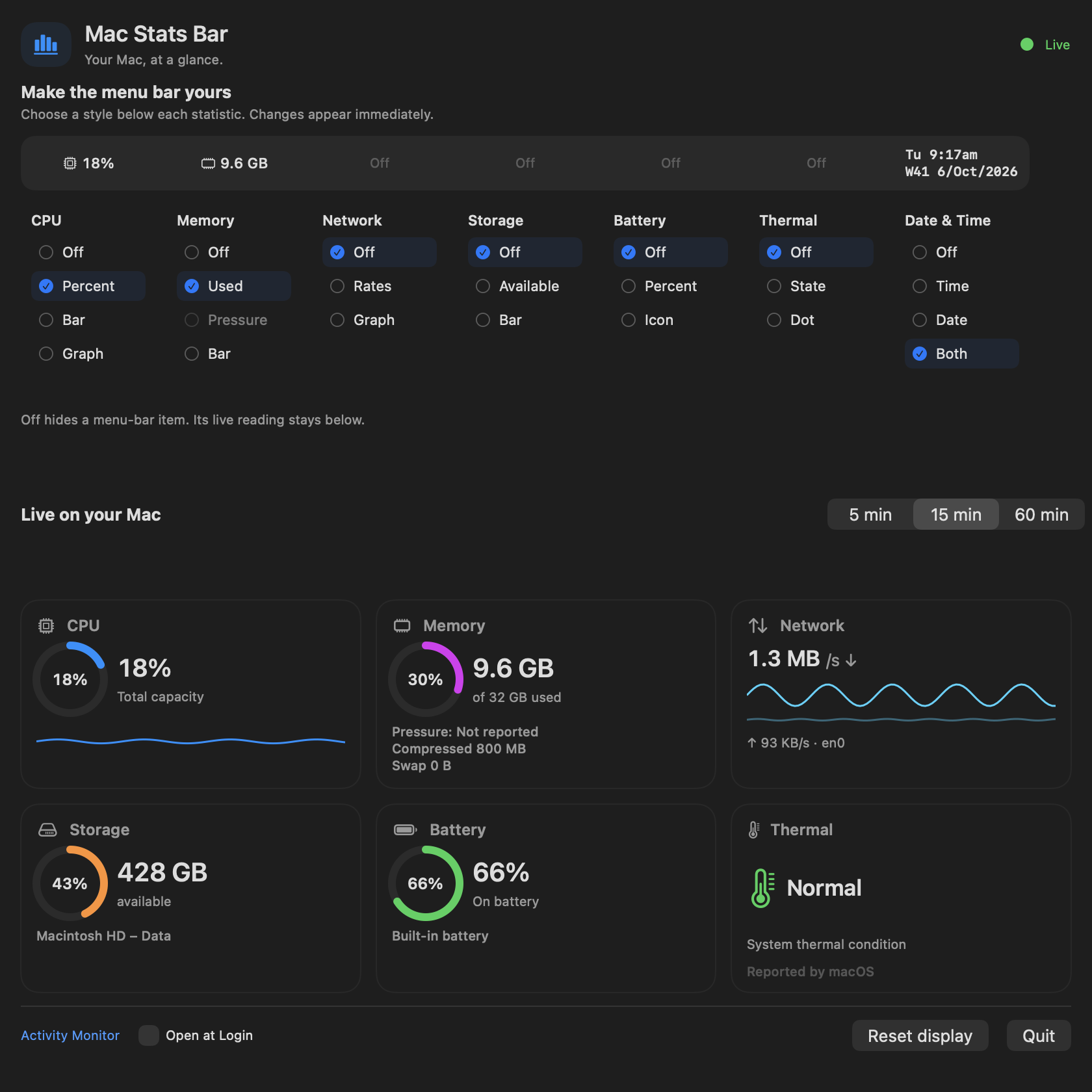
Mga halimbawang reading na ipinapakita sa app. Lalabas ang sarili mong reading sa Mac mo.
Nasa menu bar sa simula ang CPU at nagamit na memory. Magdagdag ng ibang reading kapag kapaki-pakinabang, o piliin ang Off para manatiling maliit ang bar. Available pa rin sa app ang mga live card.
Pumili ng porsiyento, bar o graph. Ipinapakita ng CPU monitor ang paggamit sa kabuuang kapasidad ng Mac mo, kaya nasa pagitan ng 0% at 100% ang reading ng buong makina.
Unawain ang paggamit ng CPU →Makita ang tinantiyang nagamit na memory, na hiwalay na ipinapakita ang compressed memory at swap. Hindi ibig sabihin ng mataas na bilang ng nagamit na memory lang na nahihirapan ang Mac mo.
Mas malinaw na basahin ang memory →Tingnan ang bilis ng download at upload para sa aktibong default-route interface. Ipinapakita ng traffic reading ang dumadaloy ngayon; iba ito sa internet speed test.
Alamin ang ibig sabihin ng bilis ng network →Panatilihing nakikita ang available na espasyo sa Data volume at charge ng built-in na baterya. Ipinapakita ang Not present sa desktop na walang built-in na baterya.
Makita ang Normal, Warm, Hot o Critical ayon sa ulat ng system. Thermal condition ang ipinapakita ng MacStatsBar, sa halip na temperatura sa degrees.
Unawain ang thermal reading →Idagdag ang oras, petsa o pareho. May ISO week number ang display ng petsa, at sumusunod ang orasan sa lokal na time zone ng Mac mo.
May sariling column ng pagpipilian sa display ang bawat statistic. Nasa ilalim ang mga live card, kasama ang kamakailang kasaysayan ng CPU at network. Pumili ng view na 5, 15 o 60 minuto kapag nakatutulong ang dagdag na konteksto.
Pinananatili ng app sa Mac mo ang mga system reading at pagpipilian sa display. Nananatili sa memory ang kamakailang kasaysayan nang hanggang isang oras. Hindi nito ipinapadala sa server ang mga system reading mo.
Opsyonal ang Open at Login. Ibinabalik ng Reset display ang mga estilo sa menu bar sa default habang pinananatili ang pinili mong history window at login setting.
Basahin ang patakaran sa privacy →Buksan ang Activity Monitor mula sa MacStatsBar para sa detalye ng bawat process. May mabilis kang buod sa menu bar; tinutulungan ka ng Activity Monitor na tingnan ang bawat app.
Ipinapakita ng monitor ang nangyayari. Hindi nito awtomatikong nililinis ang memory, pinabibilis ang Mac o binabago ang bilis ng fan.
Nakatuon ang MacStatsBar sa maliit na buod at isang pahina ng mga kontrol. Kung inihahambing mo ang iStat Menus, iStatistica Pro o Stats, ipinapaliwanag ng mga gabay na ito ang pagkakaiba nang walang dagdag na kailangang bilhin para sa pagpili.
Simpleng pang-araw-araw na reading, o mas detalyadong monitoring tool.
Basahin ang paghahambing →Menu bar o mas malawak na dashboardIhambing ang libreng buod sa mas malawak na monitoring suite.
Basahin ang paghahambing →Dalawang libreng paraanPumili ayon sa mga reading at kontrol na gusto mong gamitin.
Basahin ang paghahambing →Libre at available na ngayon ang MacStatsBar. Ilagay ang email mo para hilingin ang download link.
macOS 13 o mas bago. Walang account o subscription sa app.
Oo. Libreng system monitor para sa Mac ang MacStatsBar na hindi nangangailangan ng account o subscription sa app. Available na ito ngayon. Maaari mong hilingin ang libreng download link sa homepage.
CPU, memory, bilis ng network, available na storage, charge ng built-in na baterya, thermal condition, at petsa o oras. May sariling pagpipilian sa display ang bawat isa, kasama ang Off. Nakikita ang CPU at nagamit na memory sa simula; naka-Off sa simula ang ibang item.
Oo, kung gusto mo ng libreng buod ng pang-araw-araw na system reading. Pinananatili ng MacStatsBar ang setup at reading sa isang pahina. Wala itong eksaktong temperature sensor, fan control, GPU reading, pagmo-monitor ng bawat process o remote dashboard. Nakatutulong ang mga gabay sa paghahambing para pumili ayon sa mga tampok na kailangan mo talaga.
Ipinapakita nito ang thermal condition ng macOS bilang Normal, Warm, Hot o Critical. Hindi nito ipinapakita ang temperatura ng CPU o GPU sa degrees. Ipinapaliwanag ng thermal guide ang pagkakaibang ito para mapagpasiyahan mo ang uri ng reading na gusto mo.
Itinatago ng Off ang item na iyon mula sa menu bar. Nananatili sa app ang live reading nito sa ilalim ng mga kontrol ng display. Maaari mong panatilihing maliit ang menu bar at buksan ang app kapag gusto mo ng dagdag na detalye.
Kailangan ng bagong baseline ang ilang reading, kaya maaaring walang laman ang unang interval ng CPU o network. Maaari ring may puwang matapos ang sleep at pagbabago ng route. Hindi available ang memory pressure hanggang mag-ulat ang macOS ng pressure event. Maaaring Not present ang baterya sa desktop.
Hindi. Nananatili sa Mac mo ang system reading at pagpipilian sa display. Nasa memory ang kamakailang kasaysayan nang hanggang isang oras. Hiwalay sa app ang opsyonal na email para sa download at support form sa website.
Kailangan ng MacStatsBar ang macOS 13 o mas bago. Binabasa ng app ang impormasyong available mula sa Mac mo; maaaring hindi available ang reading na nakadepende sa hardware. Halimbawang datos ang ipinapakita ng screenshot sa website, hindi sukat mula sa device mo.