CPUの動きをひと目で
割合、バー、グラフから選べます。CPUモニターはMac全体の処理能力に対する使用率を示すため、全体の数値は0%から100%の範囲になります。
CPU使用率を理解する → MacStatsBar
Macが忙しそうなとき、少し確認すると状況がわかります。CPUとメモリを手元に表示し、見たい数値を追加できます。MacStatsBarなら、一つのわかりやすい場所で選べます。
無料。macOS 13以降。アプリのアカウントやサブスクリプションは不要です。
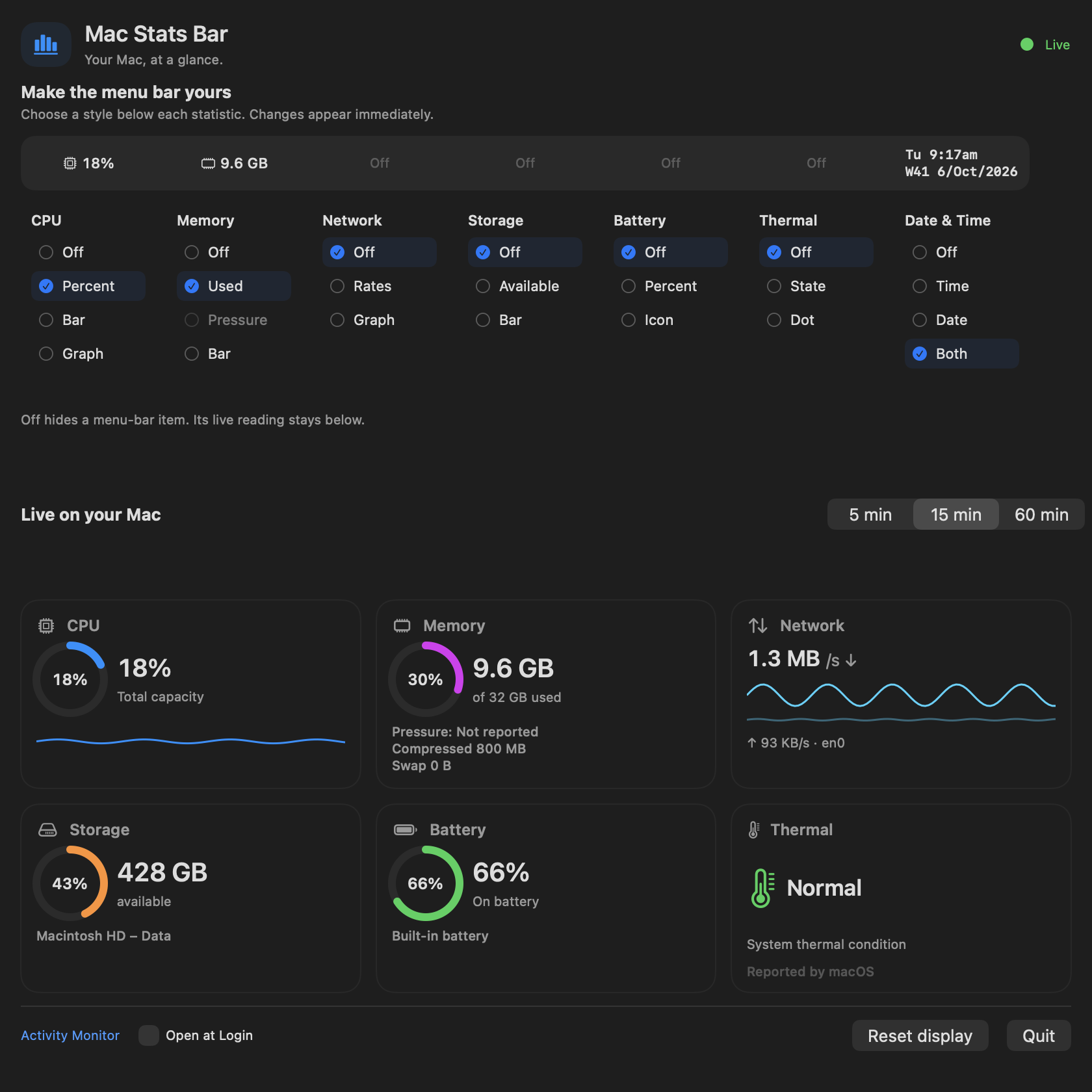
アプリ内でサンプルの数値を表示しています。実際の数値は、ご自身のMacに表示されます。
最初はCPUと使用メモリがメニューバーに表示されます。必要なときに別の数値を追加したり、Offを選んでコンパクトにしたりできます。リアルタイムのカードはアプリ内で引き続き見られます。
割合、バー、グラフから選べます。CPUモニターはMac全体の処理能力に対する使用率を示すため、全体の数値は0%から100%の範囲になります。
CPU使用率を理解する →推定使用メモリを確認でき、圧縮メモリとスワップは別に表示されます。使用メモリの数値が高いだけで、Macに負荷がかかりすぎているとは限りません。
メモリの数値を読み取る →現在のデフォルトルートのインターフェースで、ダウンロードとアップロードの速度を確認できます。通信量の数値は今流れているデータを示し、インターネットの速度テストとは異なります。
ネットワーク速度の意味を確認 →Dataボリュームの空き容量と内蔵バッテリーの充電量を表示できます。内蔵バッテリーのないデスクトップではNot presentと表示されます。
システムが報告するNormal、Warm、Hot、Criticalを確認できます。MacStatsBarが表示するのは熱状態で、度数による温度ではありません。
熱状態の表示を理解する →時刻、日付、両方から選べます。日付にはISO週番号が含まれ、時計はMacのローカルタイムゾーンに従います。
各統計項目には、表示方法を選ぶ専用の列があります。その下にリアルタイムのカードがあり、CPUとネットワークの最近の履歴を表示します。もう少し背景を知りたいときは、5分、15分、60分の表示を選べます。
アプリはシステムの数値と表示設定をMacに保存します。最近の履歴は最大1時間、メモリ内に保持します。システムの数値をサーバーには送信しません。
Open at Loginは任意です。Reset displayは、履歴表示の期間とログイン時の起動設定を保ち、メニューバーのスタイルを初期設定に戻します。
プライバシーポリシーを読む →MacStatsBarからアクティビティモニタを開くと、プロセス単位の詳細を確認できます。メニューバーでは全体を素早く把握し、アクティビティモニタでは個々のアプリを調べられます。
モニターは何が起きているかを表示します。メモリの自動解放、Macの高速化、ファン速度の変更は行いません。
MacStatsBarはコンパクトな概要と、一つのページにまとまった操作を重視しています。iStat Menus、iStatistica Pro、Statsを比較しているなら、これらのガイドで違いを確認できます。選択のために追加購入する必要はありません。
MacStatsBarは無料で、今すぐ利用できます。ダウンロードリンクを希望する場合は、メールアドレスを登録してください。
macOS 13以降。アプリのアカウントやサブスクリプションは不要です。
はい。MacStatsBarは無料のMacシステムモニターで、アプリのアカウントやサブスクリプションは不要です。今すぐ利用できます。ホームページから無料のダウンロードリンクを申し込めます。
CPU、メモリ、ネットワーク速度、ストレージの空き容量、内蔵バッテリーの充電量、熱状態、日付や時刻です。各項目にはOffを含む表示方法があります。最初はCPUと使用メモリが表示され、他の項目はOffです。
日常のシステムの数値を無料でまとめて確認したいなら使えます。MacStatsBarは設定と数値を一つのページに表示します。正確な温度センサー、ファン操作、GPUの数値、プロセス別の監視、遠隔ダッシュボードは含みません。比較ガイドで、実際に必要な機能に合わせて選べます。
macOSの熱状態をNormal、Warm、Hot、Criticalで表示します。CPUやGPUの温度を度数では表示しません。熱状態のガイドでは、この違いを説明し、必要な数値の種類を選ぶ参考にできます。
Offはその項目をメニューバーから非表示にします。リアルタイムの数値は、アプリの表示操作の下に残ります。メニューバーを小さく保ち、詳しく知りたいときにアプリを開けます。
新しい基準値が必要な項目があるため、CPUやネットワークの最初の区間は空欄になる場合があります。スリープやルート変更でも空白が生じます。メモリプレッシャーはmacOSがプレッシャーイベントを報告するまで取得不可です。デスクトップのバッテリーはNot presentと表示される場合があります。
いいえ。システムの数値と表示設定はMacに保存されます。最近の履歴は最大1時間、メモリ内に保持します。ウェブサイトの任意のダウンロードメール登録とサポートフォームは、アプリとは別です。
MacStatsBarにはmacOS 13以降が必要です。Macから取得できる情報を読み取り、ハードウェアに依存する数値は取得できない場合があります。ウェブサイトのスクリーンショットはサンプルデータで、ご自身のデバイスを測定したものではありません。